[워드프레스 오류] “심각한 오류가 발생했습니다” 사이트는 접속되는데 관리자 페이지(wp-admin)만 안 될 때 해결법
최근 워드프레스를 운영하다가 가슴이 철렁 내려앉는 경험을 했습니다. 일반 방문자들이 접속하는 전면 페이지는 아무 문제 없이 깔끔하게 잘 나오는데, 정작 글을 쓰거나 관리를 하려고 /wp-admin에 접속하면 아래와 같은 문구만 덜렁 뜨는 현상이었죠. “이 웹사이트에 심각한 오류가 발생했습니다. 사이트 관리자 이메일 받은 편지함에서 지침을 확인하세요.” 플러그인 충돌인 줄 알고 FTP에서 폴더 이름(plugins_old)을 바꿔봐도 먹통이고, 테마를 건드려도 […]
최근 워드프레스를 운영하다가 가슴이 철렁 내려앉는 경험을 했습니다. 일반 방문자들이 접속하는 전면 페이지는 아무 문제 없이 깔끔하게 잘 나오는데, 정작 글을 쓰거나 관리를 하려고 /wp-admin에 접속하면 아래와 같은 문구만 덜렁 뜨는 현상이었죠.
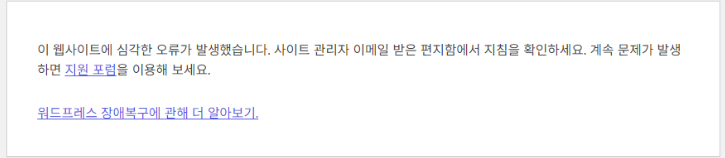
“이 웹사이트에 심각한 오류가 발생했습니다. 사이트 관리자 이메일 받은 편지함에서 지침을 확인하세요.”
플러그인 충돌인 줄 알고 FTP에서 폴더 이름(plugins_old)을 바꿔봐도 먹통이고, 테마를 건드려도 해결이 안 될 때, 국내 호스팅 환경(특히 해외망이나 케미클라우드, 카페24 등)에서 이 문제를 어떻게 완벽하게 추적하고 해결했는지 실제 100% 성공한 경험담을 바탕으로 가이드를 정리해 드립니다.
1. 관리자 페이지만 터지는 ‘진짜 원인’은 무엇일까?
보통 워드프레스 에러는 특정 플러그인이나 테마 깨짐이 90% 이상입니다. 하지만 플러그인과 테마를 모두 비활성화했는데도 관리자 페이지만 안 열린다면 원인은 딱 하나, 워드프레스 코어(Core) 시스템 파일의 데이터 형식 충돌입니다.
이메일 복구 링크가 오지 않는 환경(시스템 메일 미설정 등)이라면, 추측만으로 해결하기 어렵습니다. 이때는 워드프레스가 직접 범인을 가리키도록 디버그 모드를 켜서 구체적인 에러 메시지를 확인해야 합니다.
2. 1단계: wp-config.php 수정해서 화면에 에러 메시지 띄우기
호스팅 제어판의 파일 관리자나 FTP를 이용해 숨겨진 에러 코드를 화면에 강제로 출력해 보겠습니다.
- 이용 중인 호스팅사(예: 케미클라우드, 카페24 등)의 cPanel 또는 File Manager(파일 관리자)에 접속합니다.
- 사이트 최상위 루트 폴더(
public_html)로 이동하여wp-config.php파일을 찾습니다. - 파일을 마우스 우클릭한 뒤 편집(Edit) 창을 엽니다.
Ctrl + F를 눌러WP_DEBUG를 검색합니다.- 기존에
false로 되어 있던 설정을 아래와 같이true로 변경하고 저장합니다.
define( 'WP_DEBUG', true );이렇게 저장한 뒤, 오류가 나던 관리자 페이지(/wp-admin)를 새로고침하면 하얀 박스 대신 어느 파일의 몇 번째 줄이 고장 났는지 영어로 된 상세한 에러 로그가 나타납니다.
🔍 실제 에러 로그 분석 (class-wp-post.php 충돌)
제가 겪은 에러의 실제 몸통은 다음과 같았습니다.
Fatal error: Uncaught TypeError: get_object_vars(): Argument #1 ($object) must be of type object, string given in /wp-includes/class-wp-post.php on line 266
이 에러는 워드프레스 시스템이 대시보드를 로딩할 때 개인정보 보호정책(Privacy Policy) 관련 내부 함수(text_change_check)를 실행하는 과정에서 데이터가 꼬여 발생합니다. 최근 워드프레스 버전을 업데이트했거나 호스팅 서버의 PHP 버전을 변경했을 때 코어 파일 일부가 마이너 충돌을 일으킨 것이죠.
3. 2단계: 워드프레스 코어 재설치로 근본적 해결하기
앞선 방법은 임시방편일 뿐입니다. 소스코드를 강제로 수정해 두면 다음 업데이트 때 문제가 되거나 시스템이 불안정해질 수 있습니다. 대시보드에 진입했다면 반드시 순정 코어 파일로 청소를 해주어야 합니다.
워드프레스 내장 재설치 기능 활용법
- 워드프레스 관리자 대시보드에서 [대시보드] ➔ [업데이트] 메뉴로 이동합니다.
- 현재 최신 버전을 쓰고 있더라도 화면 중간에 있는
[버전 X.X 재설치](영문일 경우Re-install version X.X) 버튼을 클릭합니다. - 주의: 이 작업은 시스템 코어 파일만 새것으로 교체하는 작업이므로, 내가 쓴 블로그 글, 이미지 데이터베이스(DB)는 절대 지워지지 않으니 안심하고 누르셔도 됩니다.
재설치가 완료되면 아까 임시로 return;을 적었던 파일까지 모두 깔끔한 순정 최신 코드로 완벽하게 복구됩니다.
4. 3단계: 잊지 말고 처리해야 할 최종 마무리
대시보드가 정상화되고 코어 재설치까지 끝났다면 보안과 기존 기능 복구를 위해 아래 두 가지를 꼭 확인하세요.
- 디버그 모드 끄기: 에러 확인을 위해
wp-config.php에서define('WP_DEBUG', true);로 켰던 부분을 반드시 다시false로 돌려놓으세요. 켜둔 채 방치하면 사이트 속도가 느려지고 보안 취약점이 노출될 수 있습니다. - 플러그인 폴더 이름 원상복구: 임시 조치를 위해 이름을 바꿨던
plugins_old폴더가 있다면 다시plugins로 변경하고, 대시보드의 [플러그인] 메뉴에서 필요한 플러그인들을 다시 활성화해 줍니다.